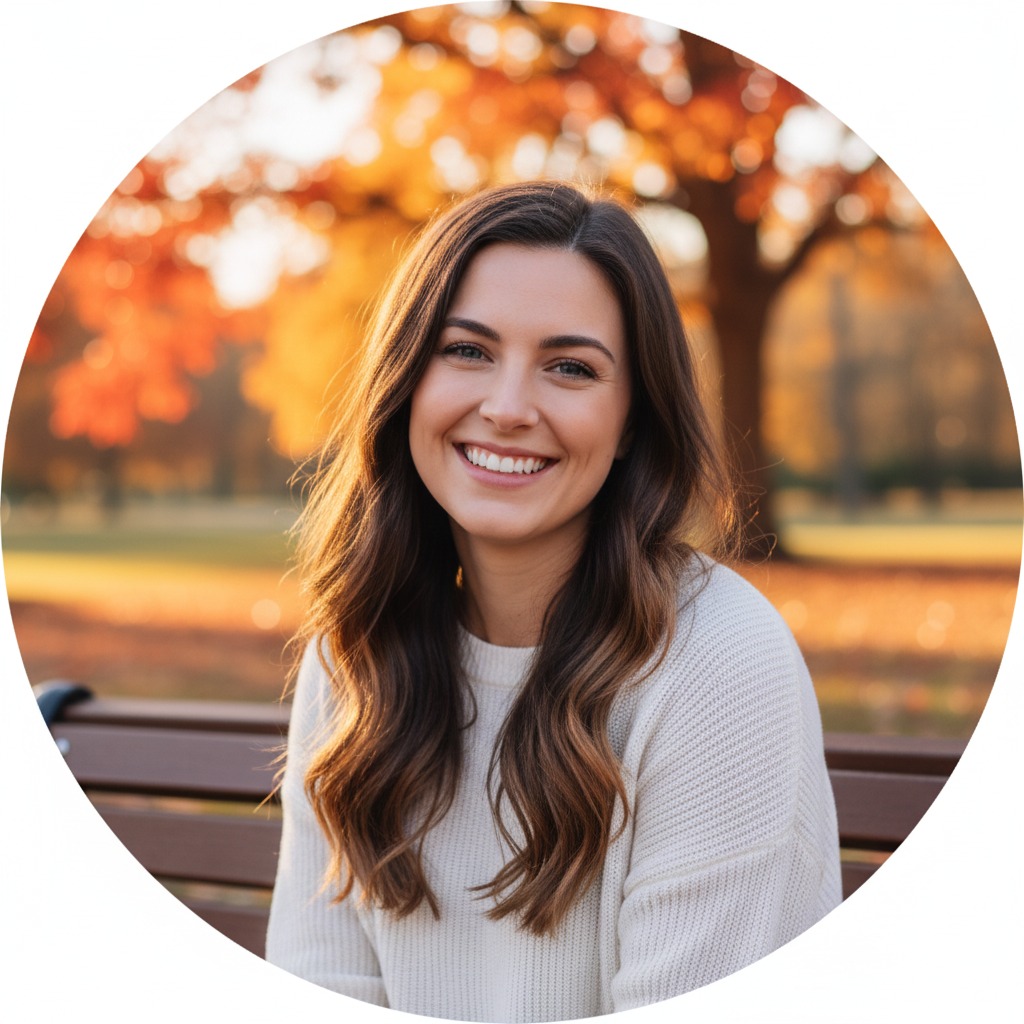
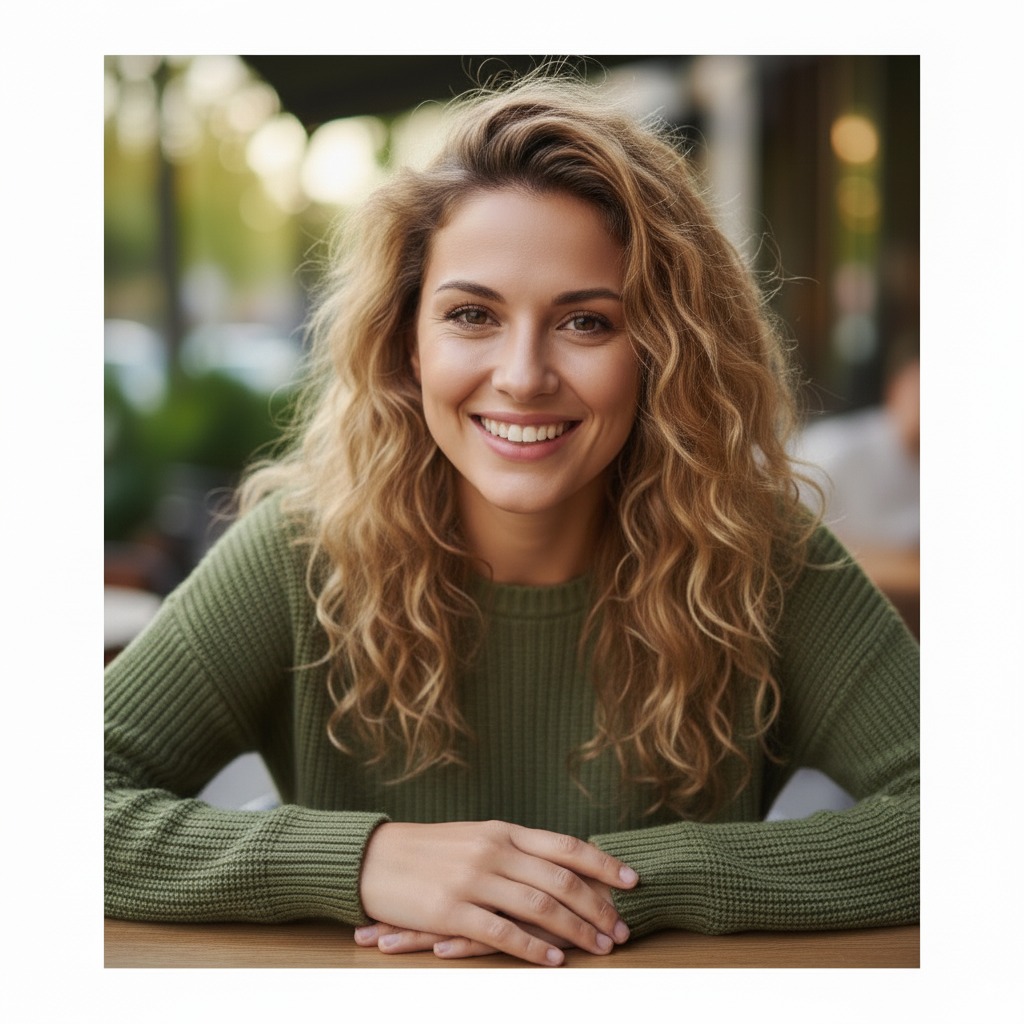
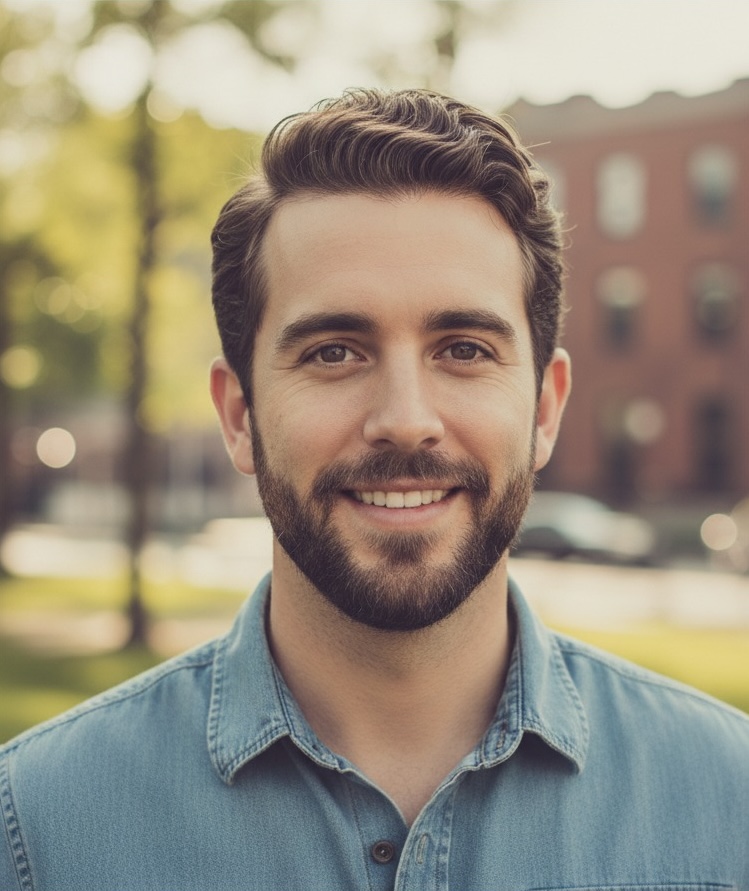
Pack d’images · achat unique
Achetez un pack de jetons sans abonnement, lorsque cette option apparaît dans votre application.
Guide en français · Portraits individuels
Famille, couple ou amis : TogetherLens utilise vos portraits individuels pour créer une scène commune par IA, même si vous ne pouvez pas poser ensemble.
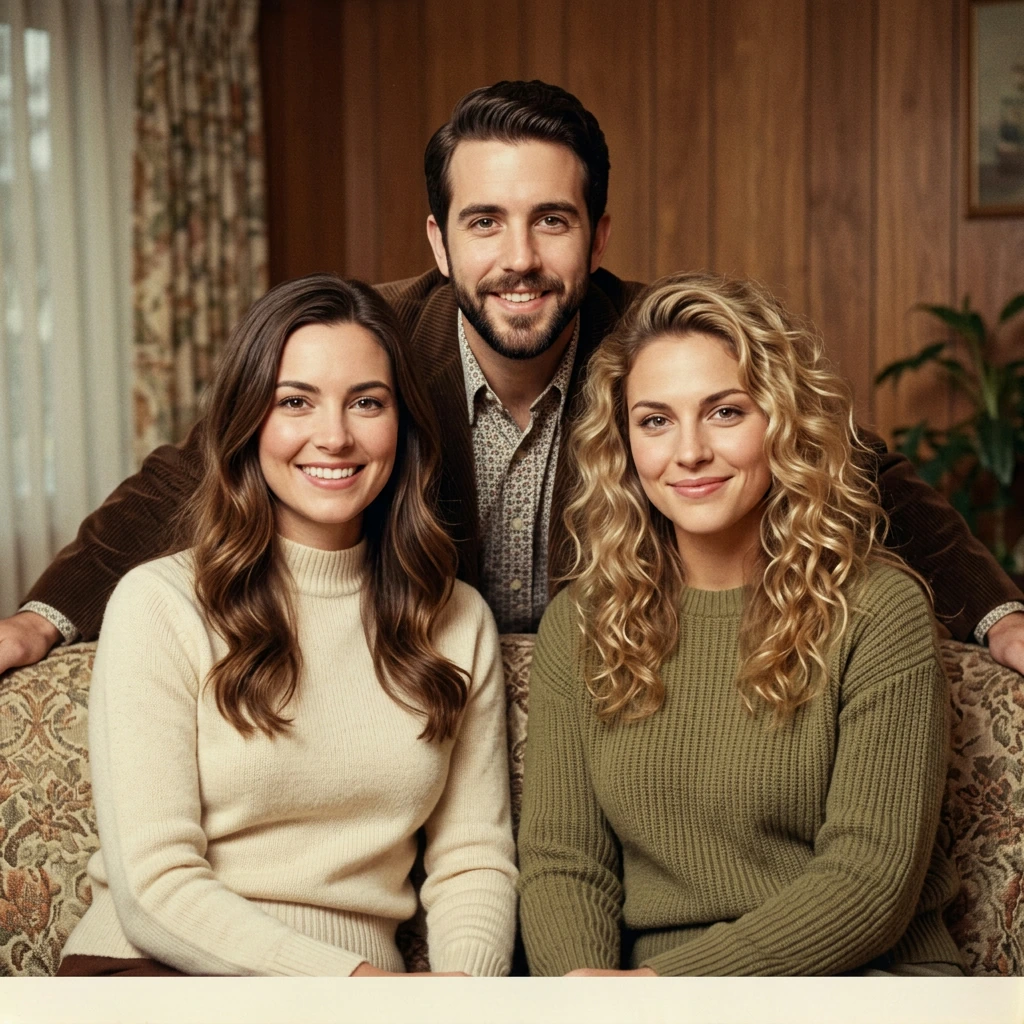
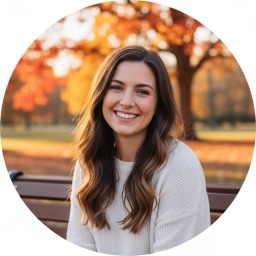
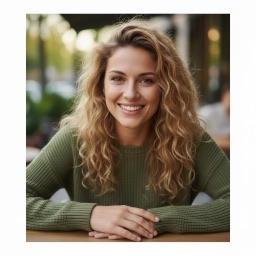

Nouvelle scènePortraits individuels
L’installation est gratuite. La génération utilise des jetons payants. Premium est un abonnement facultatif à renouvellement automatique. Consultez les prix locaux, les jetons inclus et les conditions de renouvellement et d’annulation dans l’application avant tout achat.
L’interface de l’application est actuellement en anglais.
Voir la préparation en vidéo ↓Enregistrez les portraits et recherchez dans TogetherLens la scène 1960 • Family Portrait. La création de l’image utilise des jetons payants.
Avant de générer
Définissez le décor et l’ambiance de votre groupe. L’application crée une nouvelle image, pas une simple juxtaposition de photos.
Demandez l’accord de chaque personne. Choisissez un visage de face, net, bien éclairé, sans lunettes de soleil ni filtre marqué.
La génération consomme des jetons payants. Consultez le prix, les jetons inclus et les conditions avant de confirmer un achat, puis générez avec les jetons disponibles.
La ressemblance et les détails peuvent varier. Vérifiez les visages, les mains et les vêtements avant d’enregistrer ou de partager. Indiquez que l’image a été créée par IA.
Dans l’application Android
Cette capture de 20 secondes, sans audio, montre le choix d’une scène, les conseils photo et l’ajout de portraits. Les écrans sont en anglais, avec des sous-titres français.
Enregistrée sur Android 1.6.1. Certaines vues sont maintenues pour faciliter la lecture. Les visages et les scènes d’exemple sont créés par IA. Aucune génération finale n’est montrée.
Choisissez une scène pour votre portrait de groupe ou de couple.
Android 1.6.1. Exemples de visages et de scènes générés par IA.
Une photo bien éclairée par personne. Visage visible.
Utilisez les photos avec accord.
Ajoutez chaque personne. Préparez des portraits séparés.
Cette vidéo montre la préparation, pas une image générée.
Le guide complet · 56 secondes
Ce guide sans voix reprend la préparation, puis montre une démo antérieure séparée. Les écrans et l’interface sont en anglais. Les sous-titres et le texte ci-dessous sont en français.
Activez les sous-titres dans le lecteur. Pour lire les écrans anglais plus facilement, utilisez le plein écran.
Choisissez une scène pour une photo de groupe ou de couple.
Préparation sur Android 1.6.1. Exemples de scènes créés par IA.
Une photo nette par personne. Gardez les visages visibles.
Utilisez des photos avec autorisation.
Ajoutez chaque personne. Préparez un portrait par personne.
Cette capture montre la préparation, pas une image terminée.
Autre démo antérieure, autres personnes. Ce résultat vient d'une autre séance.
Cette démonstration est montée. L'attente a été raccourcie.
Le temps de traitement réel varie.
Vérifiez visages, mains et détails.
Demandez l'accord avant de partager.
Précisez que l'image est créée par IA.
La création utilise des jetons payants. Premium est facultatif.
Vérifiez les achats, prix et conditions actuels dans l'application.
Guide et liens dans la description. togetherlens.app
Utilisez uniquement des portraits autorisés. La ressemblance et les détails peuvent varier. Obtenez l’accord avant de partager et précisez que l’image est créée par IA, pas la preuve d’une rencontre réelle.
L’installation est gratuite. La génération utilise des jetons payants. Premium est un abonnement facultatif à renouvellement automatique. Consultez les prix locaux, les jetons inclus et les conditions de renouvellement et d’annulation dans l’application avant tout achat.
Pour créer votre portrait
Comparez les offres disponibles dans votre application avant de décider.
Achetez un pack de jetons sans abonnement, lorsque cette option apparaît dans votre application.
Choisissez une offre récurrente incluant des jetons. Elle se renouvelle automatiquement sauf annulation.
Questions pratiques
Non. TogetherLens utilise les portraits comme références pour créer une nouvelle scène par IA. Il ne préserve pas les pixels originaux comme un collage. La ressemblance et les détails peuvent varier.
Non. Utilisez un portrait individuel de chaque personne, même si les photos ont été prises dans des lieux différents. Les arrière-plans d’origine ne doivent pas être identiques.
Consultez la limite de portraits indiquée dans votre version de l’application. Choisissez une photo nette et autorisée par personne. Le nombre de portraits ne garantit pas la qualité du résultat.
L’installation est gratuite. La génération utilise des jetons payants. Premium est un abonnement facultatif à renouvellement automatique. Consultez les prix locaux, les jetons inclus et les conditions de renouvellement et d’annulation dans l’application avant tout achat.
L’interface de l’application mobile est actuellement en anglais. Ce guide et les sous-titres de la vidéo sont en français.
Présentez-le comme une image créée par IA, pas comme la preuve d’un événement réel. Vérifiez les visages, les mains et les détails, puis obtenez l’accord des personnes avant de partager.
L’installation est gratuite. La génération utilise des jetons payants. Premium est un abonnement facultatif à renouvellement automatique. Consultez les prix locaux, les jetons inclus et les conditions de renouvellement et d’annulation dans l’application avant tout achat.
L’application mobile est en anglais. Utilisez uniquement des portraits autorisés et vérifiez le résultat créé par IA.